Remote - Raspberry Pi

Escritorio remoto en Raspberry Pi 2 con VNC – Guía completa

Escritorio remoto con Raspberry Pi 2 y monitor o televisor

Escritorio remoto en Raspberry Pi 2 con VNC
Por ejemplo, puede utilizarse para mostrar un banner publicitario en el escaparate de una tienda.

Escritorio remoto Raspberry Pi

La configuración de un escritorio remoto en Raspberry Pi 2 no es complicada y se puede controlar desde un portátil u otro ordenador. Esta solución es especialmente práctica si el Raspberry Pi está conectado a un televisor o a un monitor independiente y funciona como un pequeño servidor remoto. Al utilizar el escritorio remoto, no necesitas un teclado ni un ratón físicos conectados al Pi. Es ideal para mostrar publicidad, presentaciones o paneles informativos de forma continua en un escaparate: todo se gestiona de manera cómoda y remota.


Configuración mediante VNC (recomendado para principiantes)

Existen varias formas de configuración; todo depende de cuál se adapte mejor a tus necesidades.

Qué necesitarás:

  • Raspberry Pi con un sistema operativo instalado, por ejemplo Raspberry Pi OS
  • Un portátil (Windows, Linux o macOS)
  • Acceso a internet o a una red Wi-Fi doméstica

En Raspberry Pi:

  1. Abre el terminal.
  2. Introduce:
    sudo raspi-config
    
  3. Ve a Interface Options → VNC → Enable.
  4. Reinicia el Raspberry Pi.

Si VNC no aparece en la lista, puedes instalarlo manualmente:

sudo apt update
sudo apt install realvnc-vnc-server realvnc-vnc-viewer

En el portátil:

  1. Descarga e instala RealVNC Viewer.
  2. Introduce la dirección IP del Raspberry Pi (puedes obtenerla con el comando hostname -I en el terminal).
  3. Confirma la conexión e introduce el nombre de usuario y la contraseña.

Después de esto, verás el escritorio del Raspberry Pi y podrás controlarlo con el ratón y el teclado.


Uso de RDP (Remote Desktop Protocol — también funciona en Windows)

En Raspberry Pi:

sudo apt update
sudo apt install xrdp

El servicio se iniciará automáticamente después de la instalación.

En el portátil:

  1. Abre Remote Desktop en Windows (o un cliente RDP en Linux/macOS).
  2. Introduce la dirección IP del Raspberry Pi.
  3. Inicia sesión.
  • Ventaja: en Windows, el cliente RDP ya viene integrado.
  • Desventaja: puede ser un poco más lento que VNC.

Notas y recomendaciones para Raspberry Pi 2

Dado que Raspberry Pi 2 es un modelo más antiguo y con menor rendimiento, se recomienda utilizar un entorno gráfico ligero para garantizar un funcionamiento fluido. Entornos completos como GNOME o KDE pueden ser demasiado exigentes en recursos y provocar lentitud.

LXDE / XFCE

Los entornos de escritorio ligeros como LXDE o XFCE son una opción ideal. Consumen pocos recursos, se inician rápidamente y son adecuados para funcionamiento continuo las veinticuatro horas. Estos entornos son perfectos para el uso con escritorio remoto, la reproducción de contenido o la administración básica del sistema, sin sobrecargar el procesador ni la memoria RAM.

Ejemplo: instalación de un entorno gráfico ligero:

sudo apt install xserver-xorg xfce4
  • Si el televisor está conectado mediante HDMI, la imagen puede mostrarse simultáneamente en la pantalla del televisor y en VNC o RDP.
  • La opción más sencilla es activar VNC y utilizar RealVNC Viewer.
  • Como alternativa, puedes usar RDP si trabajas en Windows.
  • Para modelos antiguos de Raspberry Pi, se recomienda encarecidamente elegir un entorno gráfico ligero para garantizar un buen rendimiento.

¿Qué es Linux? Historia, distribuciones y entornos gráficos explicados fácilmente


🐧 ¿Qué es Linux?

¿Quién inventó Linux, quién es su fundador y cómo nació el primer entorno gráfico?

1. El nacimiento de Linux: Linus Torvalds y el inicio de una revolución (1991)

Linux, tal como lo conocemos hoy, nació en 1991, cuando un estudiante finlandés de 21 años llamado Linus Benedict Torvalds creó su propio sistema operativo como una alternativa a MINIX, un sistema Unix educativo utilizado en las universidades. Linus no estaba satisfecho con las limitaciones de MINIX y quería crear algo más libre y potente.

En agosto de 1991, escribió un famoso mensaje en el grupo de noticias comp.os.minix, donde anunció que estaba desarrollando un nuevo sistema operativo gratuito:

“Hola a todos, estoy creando un sistema operativo (gratuito), solo por diversión. No será grande ni profesional como GNU…”

Llamó a su sistema Linux, una combinación de su nombre Linus y la palabra Unix.

La primera versión del núcleo de Linux (versión 0.01) fue publicada el 17 de septiembre de 1991, con funciones muy básicas. Poco a poco, desarrolladores de todo el mundo comenzaron a colaborar, convirtiendo a Linux en un proyecto global.

 ¿Qué es Linux? - ¿Quién inventó Linux, quién es su fundador y cómo nació el primer entorno gráfico? 1. El nacimiento de Linux: Linus Torvalds y el inicio de una revolución (1991) Linux, tal como lo conocemos hoy, nació en 1991, cuando un estudiante finlandés de 21 años llamado Linus Benedict Torvalds creó su propio sistema operativo como una alternativa a MINIX, un sistema Unix educativo utilizado en las universidades. Linus no estaba satisfecho con las limitaciones de MINIX y quería crear algo más libre y potente. En agosto de 1991, escribió un famoso mensaje en el grupo de noticias comp.os.minix, donde anunció que estaba desarrollando un nuevo sistema operativo gratuito:

Qué es Linux


2. GNU y el papel de Richard Stallman

Para comprender completamente la historia de Linux, también debemos hablar de Richard Stallman, quien en 1983 fundó el Proyecto GNU con el objetivo de crear un sistema operativo completamente libre.
El proyecto GNU ya contaba con muchos componentes esenciales — compiladores, bibliotecas, un shell — pero le faltaba una pieza clave: el núcleo (kernel).

Cuando Linus publicó su núcleo, los desarrolladores de GNU lo combinaron con sus herramientas, creando así el primer sistema operativo libre y funcional.
Técnicamente, el sistema debería llamarse GNU/Linux, aunque la mayoría de la gente simplemente dice “Linux”.


3. El nacimiento del primer entorno gráfico en Linux

En sus inicios, Linux era completamente basado en texto, operado a través de una línea de comandos. Los usuarios escribían instrucciones en un terminal, al igual que en Unix.
Sin embargo, para el uso cotidiano, era necesario crear un entorno gráfico con ventanas, iconos y soporte para ratón.

X Window System (X11) – La base de la interfaz gráfica

El primer sistema gráfico real para Unix —y más tarde para Linux— fue el X Window System, también conocido como X11.
Fue desarrollado en el MIT en 1984, y la versión 11 (X11) se convirtió en el estándar en 1987.
Linux adoptó X11 poco después de su creación, lo que permitió el desarrollo de entornos de escritorio completos.

¿Qué es Linux? - En sus inicios, Linux era completamente basado en texto, operado a través de una línea de comandos. Los usuarios escribían instrucciones en un terminal, al igual que en Unix.Sin embargo, para el uso cotidiano, era necesario crear un entorno gráfico con ventanas, iconos y soporte para ratón. X Window System (X11) – La base de la interfaz gráfica El primer sistema gráfico real para Unix —y más tarde para Linux— fue el X Window System, también conocido como X11. Fue desarrollado en el MIT en 1984, y la versión 11 (X11) se convirtió en el estándar en 1987. Linux adoptó X11 poco después de su creación, lo que permitió el desarrollo de entornos de escritorio completos.

El nacimiento del primer entorno gráfico en Linux


4. Los primeros entornos de escritorio en Linux

Con X11 funcionando, los desarrolladores comenzaron a crear entornos de escritorio completos con paneles, menús, gestores de archivos y más.

FVWM – Primeros experimentos (principios de los 90)

Uno de los primeros gestores de ventanas ligeros fue FVWM (F Virtual Window Manager), popular alrededor de 1993. Era simple y requería pocos recursos del sistema.

KDE – K Desktop Environment (1996)

En 1996, Matthias Ettrich inició el proyecto KDE, con el objetivo de ofrecer un entorno unificado y fácil de usar para Linux.
KDE utilizaba las bibliotecas Qt e introdujo funciones avanzadas como un panel, un menú tipo “Inicio” y soporte para múltiples ventanas.
La primera versión estable de KDE se lanzó el 12 de julio de 1998.

GNOME – GNU Network Object Model Environment (1997)

Debido a problemas de licencias con las bibliotecas Qt, en 1997 nació el proyecto GNOME, creado por Miguel de Icaza y Federico Mena.
GNOME se basaba en bibliotecas GTK+ completamente libres, con el objetivo de ser un entorno abierto, flexible y modular.
Su primera versión estable se publicó en 1999.


5. Línea del tiempo de los hitos más importantes

Año Evento
1983 Richard Stallman funda el Proyecto GNU
1984 Se desarrolla el sistema gráfico X Window System en el MIT
1991 Linus Torvalds lanza Linux 0.01
1993 Linux adopta X11 y gestores de ventanas como FVWM
1996 Comienza el proyecto KDE
1997 Nace el proyecto GNOME
1998 Se publica la primera versión estable de KDE
1999 Se lanza la primera versión estable de GNOME

6. El estado actual de Linux

Hoy en día existen muchos entornos de escritorio para Linux: KDE Plasma, GNOME, Xfce, Cinnamon, Mate, LXQt, entre otros.
Cada uno tiene su propia filosofía, características y diseño.

Gracias a su comunidad, desarrollo abierto y gran flexibilidad, Linux se ha convertido en la base de innumerables sistemas: desde servidores y ordenadores de escritorio hasta teléfonos inteligentes (como Android).

Linux es el resultado del trabajo conjunto de miles de personas, pero todo comenzó con un solo estudiante: Linus Torvalds.
Gracias a él, y a pioneros como Richard Stallman y Matthias Ettrich, Linux es hoy uno de los sistemas operativos más influyentes de la historia.


🧩 ¿Qué es una distribución Linux?

Una distribución Linux (a menudo llamada simplemente “distro”) es un sistema operativo completo basado en el núcleo Linux.
El núcleo es el corazón del sistema: gestiona la comunicación entre el hardware y el software.
Pero el núcleo por sí solo no basta.
Las distribuciones incluyen todo lo necesario para el uso diario: interfaz gráfica, controladores, gestor de paquetes, herramientas de seguridad y aplicaciones.


¿Qué incluye una distribución Linux?

La mayoría de las distribuciones incluyen:

  • Núcleo Linux – la base del sistema.
  • Gestor de paquetes – para instalar y administrar software (por ejemplo: APT, DNF, Pacman).
  • Entorno de escritorio – GNOME, KDE, Xfce, etc., que define la apariencia y usabilidad.
  • Software esencial – navegador web, gestor de archivos, editor de texto, etc.
  • Herramientas de red, usuarios, seguridad y actualizaciones.

¿Por qué existen tantas distribuciones?

Linux es código abierto, lo que significa que cualquiera puede modificarlo y crear su propia versión.
Por eso existen cientos de distribuciones con diferentes objetivos:

  • Algunas son ideales para principiantes (por ejemplo, Ubuntu, Linux Mint).
  • Otras se centran en estabilidad y servidores (como Debian, CentOS, Rocky Linux).
  • Algunas buscan máximo rendimiento y personalización (como Arch Linux, Gentoo).
  • También hay distribuciones especiales para hackers, equipos antiguos, desarrolladores o escuelas.

¿En qué se diferencian?

Las principales diferencias entre distribuciones son:

  • El gestor de paquetes (APT, DNF, Pacman…).
  • El entorno de escritorio (algunos se parecen a Windows, otros a macOS).
  • La política de actualizaciones – algunas son conservadoras (Debian), otras siempre de vanguardia (Arch, Fedora).
  • El uso previsto – escritorio, servidor, desarrollo, seguridad, etc.

Info - https://es.wikipedia.org/wiki/GNU/Linux

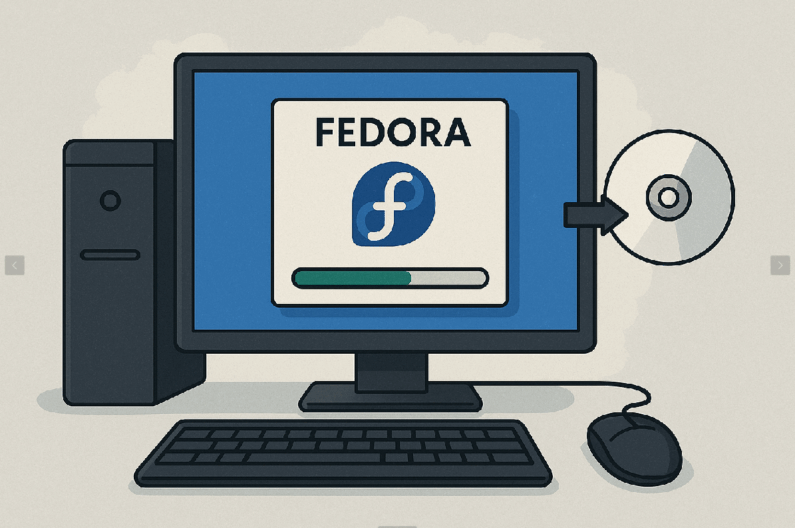
Instalar Fedora Linux & Dual-Boot con Windows 11

Descubre cómo instalar Fedora Linux paso a paso en tu PC con Windows 11, incluyendo una tabla de particionado para discos de 1TB y sus beneficios clave.

Fedora Linux + Windows 11: Guía Definitiva de Instalación Dual-Boot

Instalar Fedora Linux & Dual-Boot con Windows 11

¿Estás pensando en cambiarte a Linux, o simplemente quieres probar algo nuevo junto a tu actual sistema Windows? Fedora Linux ofrece una gran oportunidad para adentrarse en el mundo de un sistema operativo de código abierto moderno e innovador. En este artículo, analizaremos las principales ventajas de Fedora sobre otras distribuciones y te proporcionaremos una guía detallada sobre cómo instalarlo en dual-boot con Windows 11 en un disco de 1TB.

¿Por qué Fedora Linux? Principales ventajas

Fedora a menudo se percibe como el "laboratorio" para Red Hat Enterprise Linux (RHEL), lo que conlleva una serie de beneficios únicos.
  • Innovación de vanguardia y software más reciente: Fedora está siempre a la vanguardia del desarrollo tecnológico, ofreciendo a los usuarios las versiones más recientes del software y del núcleo de Linux. Si quieres tener acceso a las últimas funciones y mejoras, Fedora es una elección clara.
  • Experiencia GNOME pura: Fedora Workstation (la versión más común para escritorios) utiliza un entorno de escritorio GNOME casi sin modificaciones, lo que garantiza una experiencia de usuario fluida, elegante y consistente.
  • Fuerte respaldo corporativo: El proyecto Fedora está patrocinado por Red Hat, lo que garantiza su estabilidad, actualizaciones periódicas y sostenibilidad a largo plazo.
  • Seguridad: Gracias a su diseño multiusuario y su sofisticada jerarquía de permisos, Linux se considera generalmente un sistema más seguro que Windows, y Fedora pone un gran énfasis en la seguridad.
  • Ideal para desarrolladores: Para programadores y especialistas en TI, Fedora suele ser una distribución preferida porque ofrece un entorno más "natural" para trabajar con herramientas y tecnologías de desarrollo.

Guía Detallada: Instalación de Fedora Linux con Dual-Boot en Windows 11

La instalación en dual-boot requiere una preparación cuidadosa. Sigue los pasos uno por uno.

Paso 1: Preparación en Windows 11

Antes de empezar, es necesario preparar espacio en el disco dentro del sistema Windows en funcionamiento.
  1. Desactiva el Inicio rápido (Fast Startup): En Panel de control -> Hardware y sonido -> Opciones de energía -> Cambiar la configuración de los botones de encendido, desmarca la opción "Activar inicio rápido". Esto evitará problemas de escritura en los discos desde Linux.
  2. Reduce la partición existente:
    • Haz clic derecho en el botón de Inicio y selecciona Administración de discos.
    • Busca la partición principal de Windows (normalmente C:).
    • Haz clic derecho sobre ella y elige Reducir volumen.
    • Ingresa la cantidad de espacio que deseas liberar para Fedora (por ejemplo, 500000 MB para aproximadamente 500 GB). Se creará un espacio "No asignado".

Paso 2: Creación del medio de instalación

  1. Descarga la imagen ISO de Fedora: Visita el sitio web oficial de Fedora y descarga la última versión de Fedora Workstation.
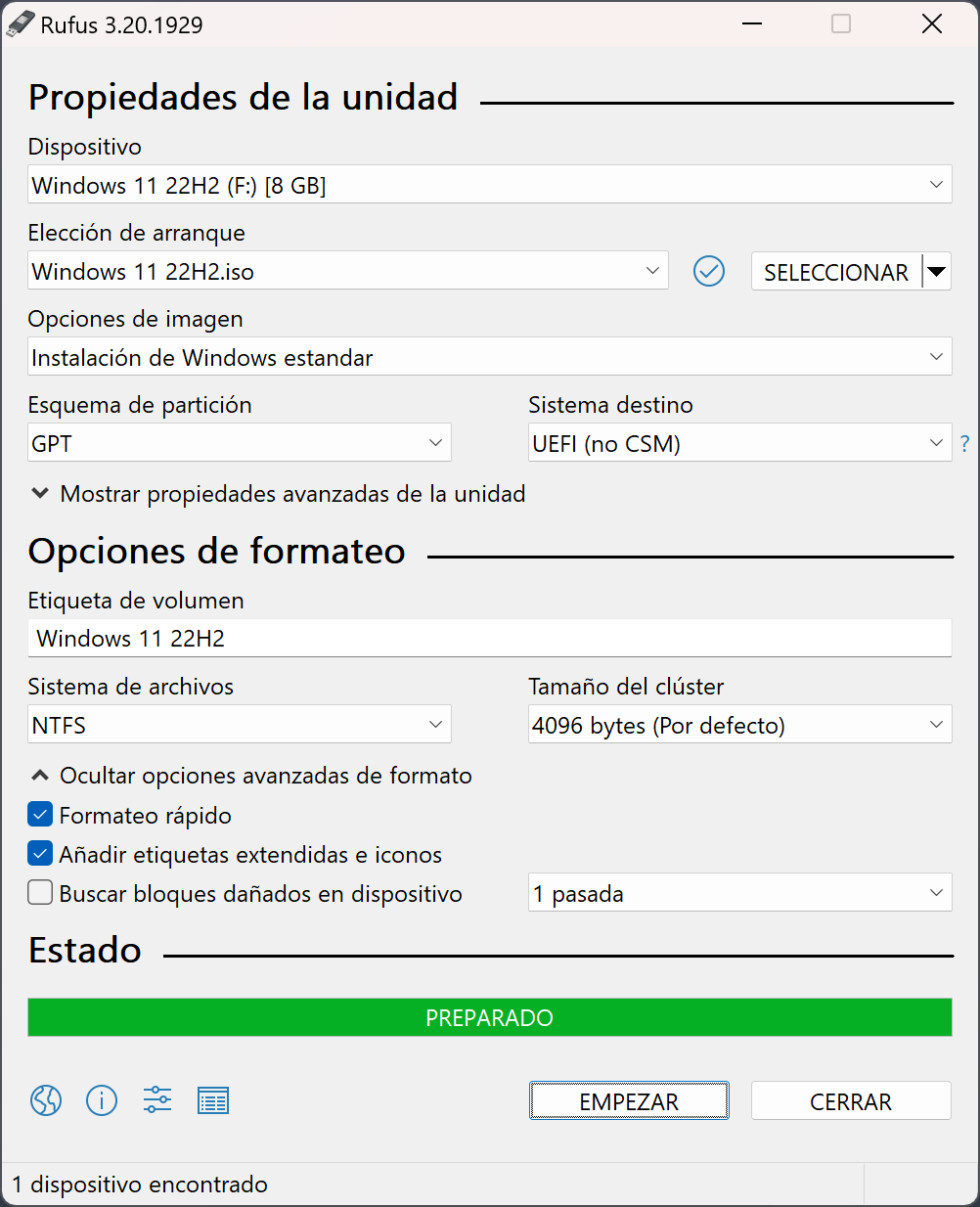
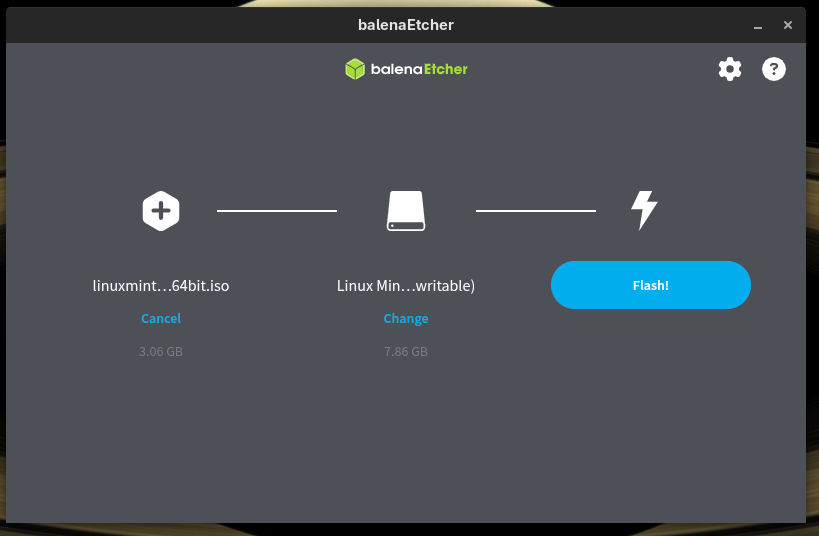
  2. Crea un USB de arranque: Utiliza una herramienta como Fedora Media Writer, Rufus o Balena Etcher para crear un disco USB de arranque a partir del archivo ISO descargado. Necesitarás un USB con una capacidad mínima de 4 GB.

https://www.fedoraproject.org/es/

Fedora Workstation es un sistema operativo pulido y fácil de usar para laptops y computadoras de escritorio, con un conjunto completo de herramientas para desarrolladores y hacedores de todo tipo.

Instalar Fedora Linux

Rufus screenshot 1
o
USB Creación del medio de instalación Linux

Balena Etcher

Paso 3: Instalación de Fedora y particionado del disco

  1. Reinicia el PC y arranca desde el USB: Entra en la BIOS/UEFI (a menudo con las teclas F2, F12, Del o Esc al inicio) y configura el arranque desde tu disco USB. Asegúrate de que el modo UEFI esté habilitado y que Secure Boot esté idealmente desactivado (aunque Fedora lo soporta, es más sencillo desactivarlo temporalmente para la instalación).
  2. Inicia el instalador: Tras arrancar, selecciona la opción "Start Fedora-Workstation-Live". En el escritorio, haz clic en el icono "Install to Hard Drive".
  3. Sigue al asistente de instalación: Selecciona el idioma, el teclado y la zona horaria.
  4. Particionado del disco (paso crucial):
    • En la sección Destino de instalación, selecciona tu disco y elige la opción Personalizado (Custom).
    • En la herramienta de particionado, verás el espacio "No asignado" que creaste en el Paso 1.
    • Aquí crearás las particiones para Fedora según la siguiente tabla:

Tabla de particionado recomendada para un disco de 1TB en Dual-Boot

Este particionado asume que Windows ocupa alrededor de 450 GB y el resto (aprox. 500 GB) está destinado a Fedora y almacenamiento compartido.
Partición Tamaño Tipo de sistema de archivos Descripción
esp (existente) ~100-500 MB FAT32/EFI System ¡No tocar! Usado por Windows para el arranque, Fedora lo compartirá.
C: (existente) ~450 GB NTFS ¡No tocar! Partición con Windows 11.
/ (raíz) 100 GB ext4 (o Btrfs) Partición principal del sistema para Fedora.
/home 350 GB ext4 (o Btrfs) Partición para tus datos personales, separada del sistema para facilitar reinstalaciones.
swap 8 GB - 16 GB swap Espacio de intercambio (memoria virtual), el tamaño depende de tu RAM (típicamente 8-16 GB).
compartido (opcional) ~50 GB NTFS o FAT32 Partición para datos accesibles desde ambos sistemas (Windows y Fedora).

Finalización de la instalación: Después de configurar las particiones, confirma los cambios, establece tu nombre de usuario y contraseña, y espera a que finalice la instalación.

Paso 4: Primer inicio

Una vez completada la instalación, reinicia el ordenador. Debería aparecer el gestor de arranque GRUB, que te permitirá elegir si deseas iniciar Fedora o el Administrador de arranque de Windows.
¡Felicidades, has instalado con éxito Fedora Linux en dual-boot! Ahora puedes empezar a explorar las ventajas de este moderno y rápido sistema operativo.

Las mejores bases de datos de hardware para Linux

Las mejores bases de datos de hardware para Linux – Comprueba qué funciona

Las mejores bases de datos de hardware para Linux

Si estás pensando en cambiarte a Linux o montar un nuevo ordenador, es importante saber qué componentes funcionan bien con este sistema.
No todas las tarjetas gráficas, adaptadores Wi-Fi o impresoras tienen buenos controladores para Linux.
Por suerte, existen varias bases de datos donde puedes comprobar fácilmente la compatibilidad de tu hardware.


Linux Hardware Database (linux-hardware.org)

🔗 https://linux-hardware.org

Actualmente es la base de datos más grande y actualizada sobre hardware compatible con Linux.
Contiene millones de registros sobre placas base, procesadores, tarjetas gráficas, monitores y periféricos.
La información proviene directamente de los usuarios mediante la herramienta hw-probe.

➡️ Puedes filtrar por distribución, versión del kernel o dispositivo específico.
✅ Muy recomendable – precisa, abierta y mantenida por la comunidad.


 Linux Laptop Wiki

🔗 https://linux-laptop.net

Este sitio se centra exclusivamente en portátiles.
Cada modelo incluye información detallada sobre qué funciona y qué no — como el Wi-Fi, el sonido, el touchpad o la suspensión.
Los datos provienen de usuarios reales que comparten sus experiencias con distintas distribuciones de Linux.


Ubuntu Certified Hardware

🔗 https://ubuntu.com/certified

Base de datos oficial de Canonical, que enumera el hardware certificado para Ubuntu.
Si quieres asegurarte de que todo funcione sin tener que ajustar nada manualmente, este es el mejor punto de partida.
También es válida para distribuciones basadas en Ubuntu, como Linux Mint, Zorin OS o Pop!_OS.


Fedora Hardware Compatibility List (HCL)

🔗 https://fedoraproject.org/wiki/Category:Hardware

Una lista más pequeña pero útil, mantenida por los usuarios de Fedora.
Aquí también puedes encontrar soluciones para problemas con kernels o controladores recientes.


Arch Linux Wiki – Compatibilidad de hardware

🔗 https://wiki.archlinux.org/title/Category:Hardware

La Arch Wiki no es una base de datos tradicional, pero contiene una enorme cantidad de información sobre hardware.
Encontrarás guías detalladas para configurar tarjetas gráficas, adaptadores de red, chips de sonido y modelos de portátiles específicos.
Perfecta para quienes disfrutan ajustando su sistema manualmente.


Phoronix Hardware Database

🔗 https://openbenchmarking.org

Esta base de datos se enfoca principalmente en pruebas de rendimiento bajo Linux.
Incluye miles de resultados de benchmarks de CPU, GPU, discos duros y más componentes.
Ideal si quieres comparar el rendimiento de diferentes dispositivos o ver cómo se comportan en distintas distribuciones.


Si quieres asegurarte de que tu hardware funcione perfectamente con Linux, empieza por linux-hardware.org — la fuente más completa y confiable.
Y antes de comprar un nuevo portátil o PC, revisa la lista de Ubuntu Certified Hardware.

Estas bases de datos te ahorrarán tiempo y te ayudarán a disfrutar de una experiencia Linux estable y sin complicaciones con los controladores.


¡Hola linuxeros y linuxeras!

Todos nosotros nos hemos preguntado alguna vez si ese nuevo portátil, tarjeta gráfica o adaptador USB funcionará bien con Linux. A veces es muy fácil, pero otras puede ser una verdadera lotería. Por eso es genial cuando compartimos nuestras experiencias y ayudamos a otros a elegir hardware que funcione sin problemas.

Comparte información sobre el hardware que usas y cuéntanos qué te funciona y qué no. ¡Ayuda a otros usuarios de Linux!

¿Usas Linux en tu ordenador, portátil, tarjeta gráfica, tarjeta de red o tarjeta de sonido? ¡Comparte tu experiencia con nosotros!

Todos nos hacemos la misma pregunta alguna vez: “¿Funcionará este dispositivo con Linux?” Y justamente tu experiencia puede ayudar a otros a elegir el hardware adecuado, ahorrando tiempo, dinero y frustraciones.

¿Cómo hacerlo?

Solo tienes que escribir un breve mensaje indicando:

el nombre y modelo exacto del dispositivo,

el ID del chip (puedes obtenerlo con lspci o lsusb),

la distribución que utilizas,

y una breve descripción de lo que funciona y lo que aún presenta problemas.

¿Por qué hacerlo?

👉 Ayudarás a otros usuarios a elegir hardware que realmente funcione con Linux.
👉 Tu aporte aparecerá en nuestra lista de dispositivos verificados.
👉 Juntos construiremos una base de datos que facilitará la vida de toda la comunidad.

¡Inspírate!

No hace falta ser un experto — basta con compartir tu propia experiencia. Ya sea un PC gamer, un portátil antiguo, una tarjeta gráfica o un pequeño adaptador USB, ¡toda información es útil!

🔧 ¿Y tú, te animas?
Ayuda a otros — escribe en los comentarios cómo te funciona Linux en tu dispositivo.

AI chatbot: How to create your own AI chatbot on Ubuntu – simple Python guide

Cómo crear tu propio chatbot en Ubuntu


chatbot en Ubuntu - Cómo crear tu propio chatbot AI en Ubuntu – guía simple en Python

Chatbot AI: en Python en Ubuntu

🧠 Cómo crear tu propio chatbot en Ubuntu
AI Chatbot Guía sencilla

Cómo crear tu primer chatbot en Python

La inteligencia artificial hace tiempo que dejó de ser exclusiva de las grandes empresas o de los laboratorios de investigación. Hoy en día, cualquier persona con curiosidad y un poco de paciencia puede experimentar con ella desde su propio ordenador.

Gracias a Ubuntu y Python, crear un chatbot funcional y educativo está al alcance de todos. No necesitas servidores potentes, servicios en la nube ni pagar por una API externa. Todo el proyecto puede ejecutarse localmente en tu computadora, lo que además te permite entender cada paso del proceso y mantener el control total sobre tus datos.

En este tutorial aprenderás los fundamentos para construir tu primer chatbot desde cero:

  • cómo instalar y preparar el entorno de desarrollo en Ubuntu,

  • cómo crear un script en Python que responda a mensajes del usuario,

  • y cómo mejorar el comportamiento del bot con reglas simples o incluso con librerías de procesamiento del lenguaje natural.

El objetivo no es crear una inteligencia artificial compleja,

sino comprender la lógica básica detrás de un chatbot: cómo recibe la información, cómo la procesa y cómo genera una respuesta coherente.

Al finalizar, tendrás un pequeño asistente que podrás personalizar según tus necesidades — por ejemplo, para responder preguntas frecuentes, simular conversaciones o incluso automatizar tareas en tu sistema.

Crear tu propio chatbot no solo es divertido, sino también una excelente manera de aprender Python y dar tus primeros pasos en el mundo de la inteligencia artificial de forma práctica y segura.


🧩 Qué necesitaremos

Antes de comenzar, prepara lo siguiente:

  • Computadora con Ubuntu (recomendado a partir de la versión 20.04)
  • Conexión a Internet
  • Python 3 instalado
  • Biblioteca nltk (Natural Language Toolkit) — para trabajar con texto
  • Cualquier editor de texto o Jupyter Notebook

Si aún no tienes la biblioteca nltk, instálala fácilmente con:

pip3 install nltk

💻 Creación de un chatbot sencillo

Abre un nuevo archivo Python, por ejemplo chatbot.py, y pega el siguiente código:

import random
import nltk

# Descargar los datos necesarios por primera vez
nltk.download('punkt')

# Respuestas predefinidas del chatbot
respuestas = {
    "hola": ["¡Hola!", "¡Buenos días!", "¡Hey!"],
    "cómo estás": ["¡Estoy bien, gracias!", "¡Genial, y tú?"],
    "qué puedes hacer": ["Puedo charlar contigo.", "¡Soy un chatbot sencillo, pero estoy aprendiendo!"],
    "quién te creó": ["¡Me creó Balli!", "Soy obra de un creador habilidoso."],
    "default": ["Lo siento, todavía no entiendo eso.", "¿Puedes decirlo de otra manera?"]
}

# Lógica del chatbot
def chatbot(pregunta):
    pregunta = pregunta.lower()
    for clave in respuestas.keys():
        if clave in pregunta:
            return random.choice(respuestas[clave])
    return random.choice(respuestas["default"])

print("🤖 Chatbot: Hola, soy tu chatbot personal. Escribe 'salir' para finalizar.")

while True:
    entrada = input("Tú: ")
    if entrada.lower() == "salir":
        print("🤖 Chatbot: ¡Que tengas un gran día! 👋")
        break
    respuesta = chatbot(entrada)
    print("🤖 Chatbot:", respuesta)

▶️ Cómo ejecutar el chatbot

En la terminal, navega a la carpeta donde guardaste chatbot.py y escribe:

python3 chatbot.py

El chatbot se iniciará y responderá preguntas básicas, por ejemplo:

💬 “Hola”
💬 “¿Cómo estás?”
💬 “¿Qué puedes hacer?”
💬 “¿Quién te creó?”

Escribe salir para finalizar.

🚀 Cómo ampliar tu chatbot

Una vez que la versión básica funcione, puedes mejorar tu chatbot según tus preferencias. Aquí algunas ideas:

  • Agregar más respuestas y palabras clave
  • Conectarlo a un micrófono y reconocimiento de voz
  • Guardar el historial de conversaciones
  • Integrarlo con la API de OpenAI para crear un asistente inteligente
  • Enseñarle a trabajar con bases de datos

💡 Cómo funciona el chatbot

Este chatbot sencillo funciona buscando palabras clave en el texto que ingreses.
Por ejemplo, si escribes “Hola, ¿cómo estás?”, detecta la palabra “hola” y responde según un conjunto de respuestas predefinidas.

Si quieres que el chatbot entienda oraciones más complejas, puedes añadir procesamiento de lenguaje natural (NLP) más adelante.

🔚 Resumen

Crear tu propio chatbot en Ubuntu es sorprendentemente sencillo.
Solo necesitas Python, la biblioteca nltk y unas pocas líneas de código.

Con este proyecto aprenderás:

  • Cómo la IA se comunica con el usuario
  • Cómo trabajar con texto en Python
  • Cómo construir paso a paso tu propia aplicación inteligente

En el siguiente paso, puedes mejorar tu chatbot conectándolo a OpenAI — lo veremos en el próximo artículo.


Die brandneue COSMIC‑Pop!_OS.

¿Por qué elegir Pop!_OS? Ventajas sobre otras di stribuciones y guía de instalación detallada

¿Por qué elegir Pop!_OS? Descubre las ventajas de Pop!_OS sobre otras distribuciones Linux. Guía detallada paso a paso para instalar Pop!_OS, incluyendo configuración dual-boot con Windows y particionado de disco.

Instalar Pop!_OS

¿Por qué destaca Pop!_OS entre las demás distribuciones?

¿Por qué elegir Pop!_OS? Ventajas sobre otras distribuciones y guía de instalación detallada

¿Está pensando en cambiarse a Linux o busca una distribución diferente que se adapte mejor a sus necesidades?

Pop!_OS, creado por la compañía System76, está ganando cada vez más popularidad tanto entre principiantes como entre usuarios experimentados, gamers y desarrolladores. En este artículo, analizaremos sus principales ventajas y le ofreceremos una guía detallada sobre cómo instalarlo, incluida una recomendación de particionado de disco para una configuración dual-boot con Windows.

¿Por qué destaca Pop!_OS entre las demás distribuciones?

Pop!_OS no es solo otro "clon" de Ubuntu (en el cual se basa). Ofrece varias características clave que lo diferencian:

Optimización para hardware System76:

Aunque funciona perfectamente en cualquier PC, está diseñado para ejecutarse a la perfección en portátiles y ordenadores de System76, lo que garantiza una integración perfecta de hardware y software.

Controladores NVIDIA preinstalados:

Una de las mayores ventajas para gamers y creadores de contenido es que Pop!_OS ofrece una versión ISO separada con los controladores propietarios de NVIDIA ya incluidos. De esta manera, no tendrá que instalarlos manualmente de forma complicada después de la instalación.

Entorno de escritorio COSMIC:

Pop!_OS viene con su propio entorno de escritorio COSMIC, adaptado a medida (basado en GNOME). Este se centra en la eficiencia del trabajo, ofrece gestión avanzada de espacios de trabajo, organización automática de ventanas (tiling windows) y un lanzador claro, lo que contribuye a una experiencia más fluida e intuitiva.

Enfoque en la productividad y el desarrollo:

Gracias a funciones como la fácil gestión de energía y gráficos híbridos (cambio entre GPU integrada y dedicada), es ideal para desarrolladores y usuarios que requieren un rendimiento fiable y una gestión eficiente de los recursos.

Estabilidad y simplicidad:

El sistema es conocido por su estabilidad y por el hecho de que "simplemente funciona nada más sacarlo de la caja". La mayoría del software necesario está disponible en el centro de aplicaciones preinstalado Pop!_Shop.

Este se centra en la eficiencia del trabajo, ofrece gestión avanzada de espacios de trabajo, organización automática de ventanas (tiling windows) y un lanzador claro, lo que contribuye a una experiencia más fluida e intuitiva.

Entorno de escritorio COSMIC


Instalar Pop!_OS

Guía detallada: Cómo instalar Pop!_OS

La instalación de Pop!_OS es sorprendentemente sencilla y directa. Aquí tiene una guía paso a paso:

¿Qué necesitará?

  1. Ordenador: Con al menos 4 GB de RAM y 20 GB de espacio libre en el disco.
  2. Disco USB: Con un tamaño mínimo de 4 GB.
  3. Medio de instalación (ISO): Descargue la versión actual de Pop!_OS desde el sitio web oficial de System76 (recomendamos la versión con controladores NVIDIA si tiene una tarjeta NVIDIA).
  4. Herramienta para crear un USB de arranque (booteable): Por ejemplo, Balena Etcher, Rufus o Ventoy.

1: Crear el disco USB de arranque

ere at balena we have thousands of users working through our getting started process, we found there was no easy way for our users to flash an SD card that we could recommend to everyone.So we built Etcher, an SD card flasher app that is simple for end users, extensible for developers, and works on any platform.

Why balenaEtcher?

https://etcher.balena.io/

2: Arrancar desde el disco USB

  1. Reinicie el ordenador y entre en la BIOS/UEFI (normalmente con las teclas F2, F12, Del o Esc inmediatamente después de encenderlo).
  2. En la configuración de arranque (Boot Menu), cambie la prioridad para que su disco USB se inicie primero.
  3. Guarde los cambios y salga de la BIOS/UEFI. El ordenador se reiniciará y arrancará en la sesión live de Pop!_OS.

3: Iniciar la instalación

  1. Después de arrancar, aparecerá la pantalla de bienvenida, donde podrá elegir el idioma y probar el sistema en modo Live (sin instalación) o hacer clic directamente en "Install Pop!_OS".
  2. Selección de idioma: Elija el idioma preferido para la instalación y el sistema.

4: Configuración del disco e instalación

  1. Opciones de instalación:
    • "Clean Install" (Instalación limpia): Elija esta opción si desea instalar Pop!_OS como único sistema operativo y borrar todos los datos del disco.
    • "Custom (Advanced)" (Personalizada/Avanzada): Utilice esta opción si desea tener dual-boot (por ejemplo, con Windows) o particionar el disco manualmente. Tendrá que reducir la partición existente y crear una nueva para Pop!_OS.

Propuesta de particionado para un disco de 1 TB

(Dual-Boot Windows + Pop!_OS)

Aquí tiene una sugerencia sobre cómo particionar un disco de 1 TB si elige la opción "Custom (Advanced)":
Nombre de la Partición Propósito Tamaño Recomendado Tipo de Sistema de Archivos Descripción / Notas
Windows OS Sistema operativo Windows y programas ~300 GB - 500 GB NTFS Partición ya existente tras la instalación de Windows.
EFI System Partition Cargador de arranque (bootloader) 500 MB - 1 GB FAT32 Partición clave. Ya debería existir tras la instalación de Windows. Pop!_OS utilizará esta partición existente.
Swap Espacio de intercambio (RAM virtual) 4 GB - 8 GB linux-swap Importante para la estabilidad del sistema. El tamaño debe ser al menos igual al tamaño de su RAM.
Root (/) Partición principal del sistema Pop!_OS ~30 GB - 50 GB ext4 Aquí se instalarán el sistema operativo y los programas.
Home (/home) Archivos de usuario y configuración Espacio restante ext4 Partición separada para sus documentos, música y datos. Facilita la reinstalación del SO sin perder datos.
  1. Cifrado: Tiene la opción de cifrar su disco para una mayor seguridad. Para la mayoría de los usuarios, la configuración predeterminada es suficiente.
  2. Proceso de instalación: Una vez confirmadas sus opciones, comenzará el proceso de instalación. Suele tardar entre 10 y 20 minutos.

5: Finalización y primer inicio

  1. Una vez completada la instalación, se le pedirá que reinicie el ordenador. No olvide retirar el disco USB.
  2. En el primer inicio, configurará los datos básicos como:
    • Creación de nombre de usuario y contraseña.
    • Configuración de la zona horaria.
    • Conexión a cuentas en línea (opcional).

¡Felicidades! Ahora tiene Pop!_OS instalado y puede empezar a descubrir sus ventajas y el eficiente entorno de trabajo COSMIC.

How to install Ubuntu 24.04.3 LTS - Ubuntu is a free, open‑source operating system for your computer. It’s fast, secure, and easy to use. This page explains what Ubuntu is and shows you how to install the latest Ubuntu

Cómo instala Linux Ubuntu LTS paso a paso

🐧 Cómo instalar Ubuntu LTS paso a paso (con particiones manuales)

Cómo instala Linux ubuntu - La nueva versión de Ubuntu LTS ofrece una instalación más rápida, sencilla y moderna. En este tutorial te mostraré cómo instalarlo desde cero y también cómo realizar una partición manual del disco para tener un mejor control de tu sistema.

Cómo instala Linux Ubuntu

Cómo instala Linux

La nueva versión de Ubuntu LTS ofrece una instalación más rápida, sencilla y moderna. En este tutorial te mostraré cómo instalarlo desde cero y también cómo realizar una partición manual del disco para tener un mejor control de tu sistema.


📥 Paso 1: Descargar Ubuntu LTS

  1. Ve al sitio oficial: https://ubuntu.com/download
  2. Elige la versión LTS (Long Term Support).
  3. Descarga la imagen ISO correspondiente a tu arquitectura (normalmente amd64 para la mayoría de PCs).

👉 Consejo: también puedes crear un USB booteable con Rufus (en Windows) o con el comando dd (en Linux).


💻 Paso 2: Crear un USB de arranque

  • Inserta una memoria USB de al menos 4 GB.
  • Usa Rufus (Windows) o Startup Disk Creator (Linux) para grabar la ISO.
  • Configura tu BIOS/UEFI para arrancar desde USB.

🚀 Paso 3: Iniciar la instalación

  1. Al arrancar desde el USB, selecciona “Try or Install Ubuntu”.
  2. Aparecerá un escritorio en vivo.
  3. Haz clic en “Install Ubuntu”.

🌍 Paso 4: Seleccionar idioma y teclado

  • Selecciona Español como idioma de instalación.
  • Configura tu distribución de teclado.
  • Pulsa Continuar.

🌐 Paso 5: Conectarse a Internet (opcional pero recomendado)

  • Si estás conectado por cable, se configurará automáticamente.
  • Si usas Wi-Fi, selecciona tu red e ingresa la contraseña.

🧰 Paso 6: Tipo de instalación

  • Instalación normal → incluye navegador, utilidades básicas y soporte multimedia.
  • Instalación mínima → solo navegador y utilidades básicas (para sistemas ligeros).
  • Marca la casilla “Instalar actualizaciones mientras se instala Ubuntu” para ahorrar tiempo.

💽 Paso 7: Particionado del disco

Aquí tienes dos opciones:

  • Automática → Ubuntu creará las particiones recomendadas automáticamente.
  • Manual (“Something else”) → permite crear y gestionar las particiones tú mismo.

Si eliges manual, verás una interfaz moderna con nuevas etiquetas y abreviaturas.

📊 Tabla de particiones recomendadas (manual)

Punto de montaje Tipo de sistema de archivos Tamaño recomendado Nueva abreviatura Descripción breve
/boot/efi FAT32 500 MB ESP Partición EFI para sistemas UEFI
/boot ext4 1 GB B Almacena el kernel y archivos de arranque
/ ext4 25 GB o más R Sistema raíz
/home ext4 Resto del disco H Archivos personales
swap Área de intercambio 2 GB o más S Memoria virtual

📌 Nota: Si tienes un SSD y usas cifrado, Ubuntu creará automáticamente una partición LUKS + LVM.
📌 En las nuevas versiones, las particiones están marcadas con ESP, B, R, H y S, lo que facilita su identificación.


🔐 Paso 8: Zona horaria y usuario

  1. Selecciona tu zona horaria (por ejemplo: Madrid, España).
  2. Crea un nombre de usuario y una contraseña segura.
  3. Elige si quieres iniciar sesión automáticamente o requerir contraseña.

🛠️ Paso 9: Instalación en curso

  • El instalador copiará archivos y configurará el sistema.
  • Este proceso puede tardar entre 5 y 15 minutos, dependiendo de tu hardware.
  • Puedes seguir viendo la presentación de Ubuntu durante la instalación.

🔄 Paso 10: Reiniciar y disfrutar

  1. Cuando termine, retira el USB de instalación.
  2. Pulsa “Reiniciar ahora”.
  3. El sistema arrancará desde el disco duro con tu nueva instalación de Ubuntu.

🎉 ¡Felicidades! Ya tienes Ubuntu LTS instalado y funcionando.


🧭 Siguientes pasos recomendados

  • Actualiza tu sistema:
    sudo apt update && sudo apt upgrade -y
    
  • Activa el firewall integrado:
    sudo ufw enable
    
  • Instala software adicional desde Ubuntu Software o con apt.

💡 Consejos útiles

  • Si tu sistema tiene Secure Boot, asegúrate de mantener habilitada la partición EFI.
  • Para una mejor organización, utiliza /home en una partición separada.
  • Realiza copias de seguridad con Timeshift.

📚 Conclusión

La instalación de Ubuntu LTS es simple y flexible. La nueva interfaz de particionado con etiquetas abreviadas (ESP, B, R, H, S) facilita mucho el control sobre tu disco.
Ahora tienes un sistema estable, seguro y con soporte a largo plazo, listo para trabajar o estudiar.


Qué hacer después de instalar Linux: 5 pasos esenciales y comandos

Qué hacer después de instalar Linux

Qué hacer después de instalar Linux

5 pasos esenciales (para todas las distribuciones principales)

Después de la instalación, el sistema suele estar un poco desactualizado, ya que pueden haber pasado semanas o meses desde que se lanzó la imagen de instalación. Por lo tanto, siempre es recomendable instalar primero todas las actualizaciones disponibles.

¡Enhorabuena por la instalación exitosa de Linux!

Ahora que el sistema está instalado, es el momento de dedicar unos minutos a la configuración básica. Con unos sencillos pasos, te asegurarás de que tu sistema sea seguro, estable y esté listo para el uso diario.
Veámoslo paso a paso.

🔹 Primer paso: Comprueba e instala todas las actualizaciones

Después de la instalación, el sistema suele estar un poco desactualizado, ya que pueden haber pasado semanas o meses desde que se lanzó la imagen de instalación. Por lo tanto, siempre es recomendable instalar primero todas las actualizaciones disponibles.

En la mayoría de las distribuciones,

encontrarás un icono o una herramienta llamada "Gestor de actualizaciones" (o "Software Updater"). Simplemente ábrelo, busca las actualizaciones disponibles y confirma su instalación.
Este paso es muy importante: las actualizaciones no solo traen nuevas funciones, sino también correcciones de errores y mejoras de seguridad. Una vez completada la actualización, recomiendo reiniciar el sistema para que todos los cambios se carguen correctamente.

🔹 Segundo paso: Verifica los controladores para el hardware

Linux tiene una excelente compatibilidad con la mayoría de los dispositivos, pero para algunos componentes, como las tarjetas gráficas o los adaptadores inalámbricos, puede ser necesario seleccionar manualmente el controlador adecuado.
En Ubuntu, Linux Mint o sistemas similares, basta con abrir la "Configuración del sistema" y seleccionar la sección "Controladores" o "Controladores adicionales". El sistema te ofrecerá automáticamente las opciones más adecuadas.

Normalmente, se trata de elegir entre un controlador abierto (libre) y uno cerrado (propietario).

Para las tarjetas comunes de Intel o AMD, todo se configura automáticamente; para las tarjetas NVIDIA, sin embargo, casi siempre es necesario seleccionar su controlador propietario.
En cuanto a impresoras o Wi-Fi, a menudo basta con conectar el dispositivo y el sistema ofrecerá automáticamente la instalación del soporte necesario.

🔹 Tercer paso: Configura la copia de seguridad del sistema

Las copias de seguridad son algo en lo que la mayoría de la gente piensa solo cuando ya es demasiado tarde. Por eso es bueno configurarlas desde el principio.
En algunas distribuciones, como Linux Mint, encontrarás una herramienta llamada Timeshift. Esta herramienta puede crear lo que se llama una "instantánea del sistema" (snapshot), es decir, una copia de seguridad a la que puedes volver en cualquier momento si algo sale mal después de una actualización o la instalación de un programa.

Otras aplicaciones de copia de seguridad que puedes encontrar en el centro de software:

como Déjà Dup o BackInTime, funcionan de manera similar. Simplemente elige dónde guardar las copias de seguridad (por ejemplo, en un disco externo) y configura la frecuencia con la que deben crearse.

🔹 Cuarto paso: Instala el software básico

Después de la instalación del sistema, solo están disponibles los programas más básicos. Para poder trabajar cómodamente, recomiendo añadir las aplicaciones de uso común.
Por ejemplo:
  • Navegador web – Firefox, Chromium o Brave.
  • Reproductor multimedia – VLC.
  • Paquete de oficina – LibreOffice.
  • Editor de imágenes – GIMP o Inkscape.
  • Cliente de correo electrónico – Thunderbird.
  • Herramientas del sistema, como un gestor de discos o un monitor de rendimiento.
Todos estos programas se pueden instalar fácilmente a través del "Centro de software" que encontrarás en el menú del sistema.

🔹 Quinto paso: Personaliza el entorno y la seguridad

Y ahora viene la parte más agradable: la personalización. Cambia el tema del sistema, los colores, los iconos o el fondo de escritorio a tu gusto. Cada entorno (como Cinnamon, GNOME o KDE) ofrece muchas opciones para ajustar la apariencia.

Al mismo tiempo, recomiendo activar el firewall (cortafuegos), lo que aumentará el nivel de seguridad de tu sistema. En la mayoría de las distribuciones, esto se puede hacer de forma muy sencilla a través de la interfaz gráfica en la configuración de seguridad.

También es aconsejable permitir la instalación automática de actualizaciones de seguridad para no tener que ocuparte de todo manualmente. Si utilizas varias contraseñas, vale la pena considerar la instalación de un gestor de contraseñas, como KeePassXC o Bitwarden.

Resumen rápido

Después de instalar Linux, es bueno realizar cinco pasos básicos:
  1. Actualizar el sistema.
  2. Verificar e instalar los controladores correctos.
  3. Configurar la copia de seguridad.
  4. Instalar el software necesario.
  5. Personalizar el entorno y la seguridad.
Una vez hecho esto, tu Linux estará listo para un uso completo: seguro, estable y adaptado exactamente a tus necesidades.

Comandos de Terminal para Usuarios Avanzados

Aquí tienes los comandos clave resumidos:
  1. Actualizar el sistemaCada distribución tiene su método:
    • Ubuntu, Mint, Debian, Zorin OS, MX Linux:
      sudo apt update && sudo apt upgrade
    • Fedora, RHEL, CentOS:
      sudo dnf update
    • openSUSE:
      sudo zypper update
    • Arch Linux, Manjaro:
      sudo pacman -Syu
  2. 💻 Comprobar controladoresGráficos (NVIDIA), Wi-Fi o impresoras:
    • Ubuntu/Mint/Zorin: herramienta gráfica "Gestor de controladores".
    • Fedora/openSUSE/Arch: instalación manual (p. ej., paquete nvidia o broadcom-wl).

    O usa el comando:
    lspci | grep -i vga


  1. ▶️ Instalar códecs y reproductores multimedia
    • Ubuntu/Mint: ubuntu-restricted-extras
    • Fedora: añadir repositorio RPM Fusion, luego instalar vlc, gstreamer-plugins.
    • openSUSE: añadir repositorio Packman, luego instalar vlc-codecs, ffmpeg.
    • Arch/Manjaro: vlc, gstreamer, ffmpeg desde el repositorio.
  2. 🛠️ Instalar software básicoLas distribuciones tienen diferentes gestores de software:
    • GUI (Interfaz gráfica): Software Center, Discover, GNOME Software, Synaptic.
    • O a través de la terminal:
      sudo apt install vlc gimp libreoffice
      (O dnf, zypper, pacman según la distribución)
  3. 💾 Copias de seguridadImportante para todos, sin importar el sistema.
    • Timeshift – funciona bien en sistemas Debian/Ubuntu, pero se puede instalar en otros.
    • Déjà Dup – una herramienta simple para la copia de seguridad de archivos personales.
    • rsync, Borg, Restic – opciones más avanzadas.
Complete Guide to Installation, Dualboot, and Software Management

Instalar Debian: Guía Dual-Boot Windows, Estabilidad

Instalar Debian: Pantalla de selección de idioma del instalador gráfico de Debian Guía Dual-Boot Windows, Estabilidad y PasosDescubre la estabilidad de Debian GNU/Linux. Guía detallada paso a paso para instalar Debian.

Instalar Debian

La Fuerza de la Estabilidad: Por qué elegir Debian y guía de instalación detallada

En el mundo de Linux, existe una distribución considerada un pilar de estabilidad, fiabilidad y libertad: Debian. No es la distribución más colorida ni la más moderna a primera vista, pero es la base de muchos otros sistemas populares (incluidos Ubuntu o Mint) y es la opción número uno para servidores y entornos empresariales en todo el mundo.
En este artículo, exploraremos las principales ventajas de Debian sobre otras distribuciones y le ofreceremos una guía detallada sobre cómo instalarlo en su ordenador, incluyendo una recomendación de particionado de disco para una configuración dual-boot con Windows.

¿Por qué destaca Debian entre las demás distribuciones?

Debian se ha ganado su reputación gracias a varias características clave:
  • Estabilidad inigualable: Debian ofrece tres ramas principales: Stable, Testing y Unstable. La mayoría de los usuarios y servidores utilizan la rama Stable, que contiene versiones de software probadas y verificadas minuciosamente, que cambian mínimamente (principalmente para parches de seguridad). Esto garantiza una fiabilidad extrema y un comportamiento del sistema predecible.
  • Compromiso con el software libre: Debian se basa firmemente en los principios del software libre (según la licencia pública general GNU). Si bien ofrece la opción de instalar firmware no libre para una mejor compatibilidad de hardware, el núcleo del sistema se mantiene fiel a los ideales del software libre.
  • Repositorios de software masivos: Debian mantiene uno de los repositorios de paquetes de software más grandes del mundo, lo que significa que la mayoría de las aplicaciones que necesita se encuentran directamente en las fuentes oficiales.
  • La seguridad es lo primero: Los desarrolladores de Debian ponen gran énfasis en la seguridad. Los paquetes se verifican automáticamente y los parches de seguridad para la rama Stable se publican muy rápidamente.
  • Flexibilidad y elección: Durante la instalación, puede elegir entre muchos entornos de escritorio diferentes (GNOME, KDE Plasma, Xfce, LXDE y otros), lo que le permite personalizar el sistema exactamente a sus necesidades.

It was in August 1993, when Ian Murdock started working on a new operating system which would be made openly, in the spirit of Linux and GNU. He sent out an open invitation to other software developers, asking them to contribute to a software distribution based on the Linux kernel, which was relatively new back then. Debian was meant to be carefully and conscientiously put together, and to be maintained and supported with similar care, embracing an open design, contributions, and support from the Free Software community.

Debian

Instalar Debian

Guía detallada: Cómo instalar Debian
La instalación de Debian puede ser un poco más compleja que en distribuciones como Ubuntu o Pop!_OS, pero proporciona un mayor control sobre el sistema.

¿Qué necesitará?

  1. Ordenador: Con al menos 512 MB de RAM (se recomiendan 2 GB o más) y 10 GB de espacio libre en el disco.
  2. Disco USB: Con un tamaño mínimo de 4 GB.
  3. Medio de instalación (ISO): Descargue la imagen ISO "netinst" (instalación de red) o "live" desde el sitio web oficial de Debian. Para una instalación más sencilla en hardware moderno con Wi-Fi, a menudo es mejor utilizar la versión non-free con firmware propietario.
  4. Herramienta para crear un USB de arranque (booteable): Por ejemplo, Balena Etcher, Rufus o Ventoy.

Proceso de instalación

Paso 1 y 2: Crear el USB de arranque e iniciar desde él

Proceda como con otras distribuciones: cree un USB de arranque utilizando una herramienta como Etcher/Rufus, reinicie su PC y en la BIOS/UEFI configure el arranque desde el disco USB.

Paso 3 al 4: Iniciar la instalación y configurar usuarios

Elija Graphical install (instalación gráfica), seleccione el idioma, configure la red y establezca contraseñas para el usuario root y su cuenta de usuario normal.

Paso 5: Particionado del disco

Este es un paso clave en el que trabajará con el diseño del disco. Para dual-boot con Windows, deberá seleccionar el método "Manual", o "Asistido - utilizar el espacio libre contiguo más grande" (si ya tiene espacio libre preparado).

Propuesta de particionado para un disco de 1 TB (Dual-Boot Windows + Debian)

Aquí tiene una sugerencia sobre cómo particionar un disco de 1 TB si elige la configuración manual o ya tiene espacio libre preparado:
Nombre de la Partición Propósito Tamaño Recomendado Tipo de Sistema de Archivos Descripción / Notas
Windows OS Sistema operativo Windows y programas ~300 GB - 500 GB NTFS Partición ya existente tras la instalación de Windows. ¡No la modifique!
EFI System Partition Cargador de arranque (bootloader) 500 MB - 1 GB FAT32 Partición clave. Ya debería existir tras la instalación de Windows (a menudo etiquetada como esp o boot). Debian la utilizará.
Swap Espacio de intercambio (RAM virtual) 4 GB - 8 GB linux-swap Importante para la estabilidad del sistema y soporte de hibernación.
Root (/) Partición principal del sistema Debian ~30 GB - 50 GB ext4 Aquí se instalarán el sistema operativo y los programas.
Home (/home) Archivos de usuario y configuración Espacio restante ext4 Partición separada para sus documentos, música y datos. Permite una fácil reinstalación del SO sin perder datos.
Durante el particionado manual: Etiquete la partición EFI existente para usarla como "EFI System Partition" y cree nuevas particiones (swap, ext4 /, ext4 /home) en el espacio libre restante.

Paso 6: Selección de software y finalización

  1. Después de confirmar el particionado del disco, continuará la instalación del sistema base.
  2. A continuación, se le pedirá que seleccione su entorno de escritorio (GNOME, KDE, Xfce, etc.).
  3. Una vez completada la instalación, reinicie el ordenador (recuerde extraer el disco USB).
  4. Al arrancar, debería aparecer el cargador de arranque GRUB, que le ofrecerá elegir entre Debian y Windows.

¡Bienvenido a Debian! Ahora tiene un sistema operativo estable y fiable que le servirá durante años.

¿Qué distribución de Linux elegir? La guía definitiva para principiantes

¿Qué distribución de Linux deberías elegir? 🤔

Descubre qué distribución de Linux se adapta mejor a ti. Analizamos opciones para principiantes (Ubuntu, Mint), expertos (Arch), servidores (Debian) y seguridad (Kali).

distribución de Linux

Principiantes: Linux Mint, Ubuntu, Zorin OS 

Usuarios intermedios: Fedora, openSUSE, Manjaro 
Expertos: Arch, Gentoo, Slackware 
Servidores: Debian, Rocky, AlmaLinux 
Pruebas de seguridad: Kali Linux

Hay algo para todos, dependiendo del rendimiento de tu PC, tus preferencias de diseño o tu propósito.

👉 ¿Y tú? ¿Qué distribución elegirías? ¡Compártelo en los comentarios! 💬

Una distribución de Linux es un "paquete" de un sistema operativo construido sobre el núcleo de Linux. Cada distribución es diferente, pero todas te permiten usar tu ordenador libremente sin depender de Windows o macOS. Puedes elegir la que mejor se adapte a ti, basándote en el rendimiento de tu ordenador, la apariencia o el uso que le vayas a dar. 

Distribuciones de Linux Principales y Más Populares
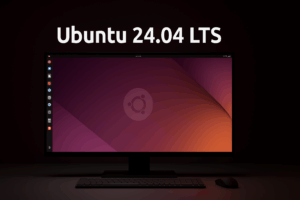
Ubuntu

 Cómo instalar Ubuntu LTS paso a paso (con particiones manuales)La nueva versión de Ubuntu LTS ofrece una instalación más rápida, sencilla y moderna. En este tutorial te mostraré cómo instalarlo desde cero y también cómo realizar una partición manual del disco para tener un mejor control de tu sistema.

Cómo instala Linux Ubuntu

(basada en Debian)
Guía e instalación AQUÍ
Agosto 2025

Principiantes, usuarios habituales - Sistema fácil de usar, estable, popular y con una gran comunidad. 

Fácil de usar, ideal para principiantes
Utiliza APT, paquetes .deb
Varias versiones oficiales (Kubuntu, Xubuntu, Ubuntu MATE…)
Gran comunidad y soporte
Complejidad: (Principiantes, usuarios habituales)

Instalar Fedora Linux & Dual-Boot con Windows 11: Guía Paso a Paso

¿Estás pensando en cambiarte a Linux, o simplemente quieres probar algo nuevo junto a tu actual sistema Windows? Fedora Linux ofrece una gran oportunidad para adentrarse en el mundo de un sistema operativo de código abierto moderno e innovador. En este artículo, analizaremos las principales ventajas de Fedora sobre otras distribuciones y te proporcionaremos una guía detallada sobre cómo instalarlo en dual-boot con Windows 11 en un disco de 1TB.

Instalar Fedora Linux & Dual-Boot con Windows 11

¿Por qué Fedora Linux? Principales ventajas

Fedora a menudo se percibe como el "laboratorio" para Red Hat Enterprise Linux (RHEL), lo que conlleva una serie de beneficios únicos.
  • Innovación de vanguardia y software más reciente: Fedora está siempre a la vanguardia del desarrollo tecnológico, ofreciendo a los usuarios las versiones más recientes del software y del núcleo de Linux. Si quieres tener acceso a las últimas funciones y mejoras, Fedora es una elección clara.
  • Experiencia GNOME pura: Fedora Workstation (la versión más común para escritorios) utiliza un entorno de escritorio GNOME casi sin modificaciones, lo que garantiza una experiencia de usuario fluida, elegante y consistente.
  • Fuerte respaldo corporativo: El proyecto Fedora está patrocinado por Red Hat, lo que garantiza su estabilidad, actualizaciones periódicas y sostenibilidad a largo plazo.
  • Seguridad: Gracias a su diseño multiusuario y su sofisticada jerarquía de permisos, Linux se considera generalmente un sistema más seguro que Windows, y Fedora pone un gran énfasis en la seguridad.
  • Ideal para desarrolladores: Para programadores y especialistas en TI, Fedora suele ser una distribución preferida porque ofrece un entorno más "natural" para trabajar con herramientas y tecnologías de desarrollo.
Pop!_OS

or qué elegir Pop!_OS? Ventajas sobre otras distribuciones y guía de instalación detallada¿Está pensando en cambiarse a Linux o busca una distribución diferente que se adapte mejor a sus necesidades? Pop!_OS, creado por la compañía System76, está ganando cada vez más popularidad tanto entre principiantes como entre usuarios experimentados, gamers y desarrolladores. En este artículo, analizaremos sus principales ventajas y le ofreceremos una guía detallada sobre cómo instalarlo, incluida una recomendación de particionado de disco para una configuración dual-boot con Windows.

Instalar Pop!_OS

Guía e instalación AQUÍ

Pop!_OS 24.04

Categoría: Principiantes, usuarios habituales

Descripción: Sistema fácil de usar, moderno y estable con su propia filosofía y mejoras sobre Ubuntu. Muy popular, con una comunidad activa y documentación sólida.
Fácil de usar, ideal para principiantes

Basado en Ubuntu LTS (utiliza APT, paquetes .deb)
Entorno de escritorio personalizado COSMIC (optimizado para la productividad y la multitarea)
Fuerte soporte de System76 y la comunidad 

Actualizaciones frecuentes y optimizaciones para hardware moderno (especialmente portátiles y tarjetas gráficas) 
Complejidad: 🟢 Principiantes, usuarios habituales
Linux Mint

instalar Linux Mint 22.2 - Cómo instalar Linux Mint paso a paso

Linux Mint 22.2

(basada en Ubuntu/Debian)

Guía e instalación AQUÍ

Entorno sencillo tipo Windows, ideal para principiantes que cambian desde Windows.
Diseñado para una fácil transición desde Windows
Incluye códecs, controladores, etc.
Escritorio Cinnamon – muy similar a Windows
Complejidad: (Principiantes totales que cambian de Windows)
Linux Mint es una excelente opción para aquellos que no tienen experiencia con Linux y quieren empezar a usarlo.
Debian

Instalar Debian: Pantalla de selección de idioma del instalador gráfico de Debian Guía Dual-Boot Windows, Estabilidad y PasosDescubre la estabilidad de Debian GNU/Linux. Guía detallada paso a paso para instalar Debian.

Instalar Debian

Guía e instalación AQUÍ

Servidores, usuarios avanzados - Distribución extremadamente estable con soporte a largo plazo, base para otros sistemas.
Gestor de paquetes: .deb, APT
Estable y conservador (actualizaciones poco frecuentes)
Ideal para servidores y sistemas fiables
Derivadas: Ubuntu, Linux Mint, Kali Linux 
Complejidad: (Servidores, usuarios experimentados)

Manjaro

Guía e instalación AQUÍ

(basada en Arch)
Usuarios intermedios - Versión más fácil de usar de Arch Linux, adecuada para el uso diario.
Arch fácil de usar
Instalaciones automáticas, instalador GUI, repositorios
Variantes: XFCE, KDE, GNOME 
Complejidad: (Usuarios avanzados que quieren un sistema Arch fácil de usar)

Zorin OS

Guía e instalación AQUÍ

Principiantes, cambiando de Windows - Sistema elegante con un entorno tipo Windows. Ideal para nuevos usuarios.
Dirigido a usuarios que vienen de Windows/Mac
Interfaz sencilla, rápida, bonita GUI
Principalmente basado en Ubuntu/Debian
Complejidad: Baja

Fedora

Guía e instalación AQUÍ

Desarrolladores, probando nuevas funciones - Sistema moderno y en rápida evolución con las últimas tecnologías.
Utiliza paquetes .rpm, gestor de paquetes DNF
Software muy actualizado – bleeding edge
Soportado por desarrolladores de Red Hat
A menudo prueba nuevas tecnologías para Red Hat
Complejidad: (Desarrolladores, geeks)

openSUSE

Guía e instalación AQUÍ
Usuarios avanzados, empresas - Sistema estable y potente, también ideal para servidores. Versiones Leap y Tumbleweed.
openSUSE Leap (estable) y Tumbleweed (rolling)
RPM + gestor de paquetes Zypper
Herramienta YaST – fácil gestión del sistema
También adecuado para servidores 
Complejidad: (Usuarios avanzados, servidores, desarrollo)

Red Hat Enterprise Linux (RHEL) 

Distribución comercial – estable, soporte a largo plazo
Destinada a empresas, servidores
Derivadas: CentOS Stream, Rocky Linux, AlmaLinux 
Complejidad: (Servidores, empresas)

Arch Linux

Usuarios avanzados - Sistema minimalista para aquellos que quieren configurar todo por sí mismos. 
Lanzamiento continuo (rolling release) (sin versiones – siempre actualizado)
Para usuarios experimentados – toda la configuración es manual
Excelente documentación (Arch Wiki)
Derivadas: Manjaro 
Complejidad: (Usuarios experimentados)

Slackware

Linux muy tradicional, minimalista
Adecuado para entusiastas y usuarios avanzados
No utiliza gestores de paquetes modernos como APT o DNF
Complejidad: Alta

Gentoo

Compila el software tú mismo según tus necesidades
Extremadamente personalizable
Para usuarios técnicamente competentes y pacientes
Complejidad: (Hackers, entusiastas)

Kali Linux

(basada en Debian)
Expertos en seguridad - Distribución centrada en pruebas de penetración y hacking ético.
Distribución para hacking ético y pruebas de penetración
Contiene cientos de herramientas de seguridad
No para uso general diario

Complejidad: (Hackers, entusiastas)


Pop!_OSMX LinuxElementary OSResumen de las diferencias:Distribución ¿Para quién? Estabilidad Actualizaciones ComplejidadDebian Servidores, usuarios avanzados Alta Baja MediaUbuntu Principiantes, usuarios habituales Buena Media BajaMint Usuarios de Windows Buena Media BajaFedora Desarrolladores, geeks Media Alta MediaArch Experimentados, personalización Baja Alta AltaManjaro Usuarios que quieren Arch Buena Alta BajaopenSUSE Servidores, desarrollo Alta Depende de la versión MediaGentoo Hackers, entusiastas Alta Alta AltaCONSEJO: 

¡Prueba Linux de forma segura en VirtualBox!

¿Quieres probar Linux sin arriesgarte a borrar tu ordenador? Aprende a ejecutarlo virtualmente en VirtualBox. Guía completa aquí: https://www.balihobi.com/virtualbox/